December 2017 ~ Dee Techno Tips

Saturday, December 30, 2017

Mengenal Windows Cortana Lebih Dekat di Windows 10

Mengenal Windows Cortana Lebih Dekat di Windows 10
Virtual Assistant memang sedang sangat dilirik oleh berbagai perusahaan software. Berbagai perusahaan besar hingga perusahaan kecil berlomba – lomba untuk memberikan pengalaman virtual assistant pada perangkat yang digunakan dari smartphone, tablet, PC, hingga ke perabotan rumah tangga. Beberapa produk – produk virtual assistant dari perusahaan bersar Siri dari Apple, Google Now dari Google, Samsung yang juga dikabarkan sedang membuat virtual assistant juga, dan tentu saja Cortana dari Microsoft untuk sistem operasi buatannya yaitu Windows 10 dan Windows Phone 10.
Cortana pertama kali dikenalkan pada versi terbaru pada sistem operasi (OS) Windows yaitu pada Windows 10. Sebagai OS yang mempunyai basis pengguna yang paling besar di dunia, tentu saja Cortana ditunggu – tunggu oleh pengguna Windows. Kehadiran fitur virtual voice assistant pada OS Windows dirasa sudah perlu hadir karena semakin berkembangnya teknologi AI serta untuk melawan perusahaan rival mereka yang sudah memperkenalkan virtual assistant di OS mereka seperti Siri pada produk Apple dan Google dengan Google Now pada OS Androidnya. Sebagai virtual assistant yang ditanamkan pada OS dengan basis pengguna terbesar, tentu saja mempunyai banyak keuntungan karena akan lebih sering digunakan, Cortana secara default akan bisa diaktifkan setelah anda meng-install Windows pada PC anda atau ketika baru membuka Windows PC anda.

- Katakan “Hey, Cortana” dan Cortana akan membantumu


Sebagai voice assistant tentu saja pengaktifan Cortana diawali dengan kata perintah yang harus dikatakan pengguna sehingga bisa aktif. Katakan “Hey, Cortana” dan dilanjutkan dengan perintah – perintah yang bisa dilakukan oleh Cortana. Terdapat berbagai perintah yang dapat dilakukan seperti membuka berbagai aplikasi yang diinginkan, mengatur music, mencari file, membuat alarm atau reminder, dan beberapa perintah lainnya. Perlu diperhatikan bahwa pengucapan harus sesuai dan cukup keras sehingga Cortana dan perintah yang diinginkan bisa aktif, . Sejauh ini saya sering menggunakan Cortana dan cukup puas, perintah Cortana akan dapat terlaksana jika pengucapan kita sesuai dan cukup keras, jika kita ditempat ramai sulit untuk bisa meangaktifkan cortana karena PC tidak. Masalah ini dapat diatasi dengan penggunaan headphone dengan built-in Mic yang bisa menerima suara dengan jelas.

- Hilangnya Shortcut key aktivasi Cortana


Kesulitan yang saya temui selain perintah Cortana yang tidak bisa dilakukan ketika pada kondisi ramai yaitu hilangnya shortcut key untuk mengaktifkan Cortana di versi Windows 10 yang sekarang (Anniversary Update), entah karena alasan apa, tiba – tiba pada versi Anniversary. Dahulu ketika ingin mengaktifkan Cortana di Windows terdapat du acara yaitu dengan perintah suara “Hey, Cortana” dan dengan Shortcut key Windows (logo)/Start button + C, namun sekarang sudah dihapus. Tentu saja ini sangat disayangkan, secara pribadi saya suka dengan shortcut key ini karena ketika saya sedang tidak ingin menggunakan perintah suara, saya tinggal mengaktifkan dengan Shortcut key saja. Terdapat kabar bahwa
- Fitur Baru Cortana

Memasuki tahun kedua Windows 10, tentu saja sudah terdapat beberapa peningkatan pada fitur – fitur yang ada pada Windows 10, salah satunya tentu saja Cortana yang menjadi fitur khas di Windows 10 dibanding versi sebelumnya. Update besar terakhir yang di lepas Microsoft pada para pengguna adalah versi Anniversary Update yang memberikan update yang besar yang ke dua setelah November Update pada 2015 kemarin. Pada tahun 2017 dikatakan akan di release update terbaru yaitu Creators Update, didalamnya dikatakan Cortana menjadi focus peningkatan kinerja fitur voice assistant buatan Microsoft tersebut.

Beberapa diantaranya adalah anda akan dapat melakukan perintah power pada PC melalui Cortana seperti Sleep, Restart dan Shutdown, selain itu Cortana juga dapat melakukan perintah untuk membesarkan atau mengecilkan volume pada PC anda. Fitur ini sudah menjadi desas desus yang genjar diberitakan pada berbagai media, sudah sejak lama fitur ini dinantikan untuk muncul pada Cortana dan akhirnya Microsoft memberikannya pada update besar selanjutnya. Sementara fitur ini sudah dapat dinikmati pada versi Insider (developer) Windows 10. Diharapkan ketika Creators Update di release, fitur tersebut benar akan dimasukkan oleh Microsoft.

Cortana sebagai salah satu virtual voice assistant yang dibuat oleh Microsoft memiliki prospek yang menjanjikan sebagai virtual assistant. Keseriusan Microsoft untuk terus memberikan dukungan dan peningkatan pada Cortana sangat disambut baik oleh para pengguna Windows PC, kemampuannya yang tidak kalah dengan voice assistant lain membuktikan bahwa Cortana juga mampu memberikan pengalaman virtual assistant yang lebih baik, selain itu ditambah dengan basis pengguna yang besar (Cortana merupakan fitur yang terintegrasi dengan Windows 10) tentu saja membuat feedback untuk Windows 10 dan khususnya pada Cortana tentunya sangat menguntungkan Cortana untuk bisa lebih berkembang naik.

Share:

Monday, December 25, 2017

Mengenal Browser Opera: Sang Penantang Google Chrome

Mengenal Browser Opera: Sang Penantang Google Chrome
Opera Browser dari Opera, mungkin banyak dari kalian yang sudah mengetahui browser yang satu ini, namun hanya beberapa dari kalian yang menggunakannya. Kebanyakan dari kita pengguna Windows PC lebih sering menggunakan Browser lain seperti Google Chrome yang menawarkan integrasi dengan Google (Search engine favorit dengan beragam layanan yang sering kita pakai), atau yang masih belum bisa move on dengan browser klasik Mozilla, atau pengguna Internet Explorer yang pindah ke Microsoft Edge buatan Microsoft atau bahkan ingin berasa seperti Macbook/MacOS dengan menggunakan Safari, tentu saja itu pilihan anda masing – masing. Opera sebagai browser yang tergolong sudah cukup lama terus memberikan fitur – fitur yang menarik sehingga membuat pengguna PC menggunakan opera dan berpindah ke Opera sebagai browser utama. Browser utama penulis juga menggunakan Chrome sebagai browser utama, Opera sebagai browser kedua dan sangat jarang menggunakan Edge/Internet Explorer.
- Fitur – Fitur Built In yang Menarik


Fitur built in khas atau khusus tentunya menjadi nilai tambah pada suatu Browser atau Software. Untuk mengalahkan browser yang memegang kuasa dan langsung buatan dari Google yaitu Chrome tentu saja Opera perlu kerja keras untuk mempromosikan dan mendorong agar orang – orang ingin menggunakan dan pindah ke Browser Opera. Banyak fitur – fitur yang ditambahkan pada browser mereka seperti Built in Opera Turbo, Battery Saver, Ad-Block Browser dan yang terbaru yaitu VPN gratis dari Opera. Ini tentu saja mempermudah kita untuk berselancar di dunia maya dengan aman, nyaman dan dalam jangka waktu yang lebih lama.
Google Chrome memang merupakan browser yang cepat dan (tentu saja buatan Google) dan memiliki fitur Add on, namun untuk bisa mendapatkan fitur – fitur yang ditawarkan opera tetap harus menginstallnya dan bagi orang – orang awam mungkin itu susah untuk dilakukan, fitur – fitur yang ditawarkan Opera jelas jauh lebih baik ketimbang Google Chrome yang tidak menawarkan apapun bagi para pengguna.

- Browsing dengan Lancar tanpa Kendala
Dengan adanya fitur built in opera turbo, battery saver dan ad-block membuat Opera mempunyai kecepatan loading halaman Web dengan cepat dan nyaman tanpa ada kendala dan iklan – iklan (yang terkadang menyebalkan). Dengan adanya fitur ini kita bisa lebih mengoptimalkan waktu loading dari webpage yang kita buka dengan cepat dan tidak ada iklan – iklan pop-up yang berakhir menjadi kegiatan mengklik exit button iklan tersebut. Fitur Opera Turbo membuat data yang digunakan untuk me-load page menjadi lebih rendah dan semakin cepat membukanya. Dengan fitur battery saver dan ad-block juga menambah kecepatan me-load webpage yang akan dibuka dan memperpanjang usia baterai laptop.
- Battery Life yang Panjang
Image result for opera browser battery life
Baru – baru ini Opera memperlihatkan ketangguhannya dalam urusan battery life, dan dari hasil tes Opera mempunyai battery life yang lebih panjang ketimbang Google Chrome, Mozilla Firefox, atau bahkan Edge ketika digunakan untuk Browsing Internet. Ini tentunya menjadi nilai tambah bagi Browser yang satu ini,

Sepak terjang Opera Browser dalam beberapa tahun terakhir sangatlah menarik, Opera terus memberikan fitur – fitur menarik pada browser mereka yang membuat pengalaman berselancar di dunia maya menjadi lebih aman, nyaman, cepat dan lebih lama. Berbagai fitur built-in yang ada di Opera akan sanggup memberikan opsi bagi para pengguna browser lain untuk pindah dan sulit untuk menolak Opera sebagai Browser yang bisa dikatakan dapat membuat pengalaman browsing anda lebih nyaman. Komitmen Opera untuk terus membawa browsernya menjadi lebih baik lagi perlu diacungi jempol, dengan memberikan fitur – fitur yang notabene-nya pada browser lain tidak ada atau harus di install secara terpisah dan diharapkan dapat berbuah manis dengan terus meningkatkan jumlah pengguna dan mampu melawan dominasi dari Google Chrome dari Google sebagai pemegang utama penggunaan browser.


Share:

Wednesday, December 20, 2017

Bagaimana Membuat Format Penomoran Ganda Di Word

Pernah mendengar Fitur Page Break ? Bagi anda yang sering menggunakan program pengolah kata dari Microsoft ini dan sering mengerjakan laporan – laporan pasti tidak akan terasa asing dengan fitur Page Break ini. Sebagian besar dari kita (bahkan penulispun) menggunakan page break ketika ingin memiliki beberapa format halaman atau penomoran yang berbeda pada satu file pekerjaan tanpa harus pusing memisah – misahkannya. Kejadian yang paling sering adalah ketika harus mengatur penomoran romawi dan penomoran biasa pada laporan yang saya kerjakan dan Page Break adalah salah satu solusi cepat yang dapat membantu pekerjaan tersebut.

“Page Break Membantu anda dalam membuat dokumen pekerjaan anda memiliki beberapa format halaman atau penomoran yang berbeda”

Dibawah ini cara bagaimana mengatur penomoran yang berbeda pada pekerjaan yang anda lakukan di Microsoft Word (Word yang digunakan adalah Word/Office 2016) :
1. Buka Microsoft Word dan file pekerjaan anda yang ingin diberikan page break
Bagaimana Membuat Format Penomoran Ganda Di Word
2. Buatlah format penomoran yang pertama (angka romawi) di halaman dokumen yang anda inginkan
- Masuk ke Tab Insert, Pilih Page Number, pilih format angka romawi, untuk penempatan angka di footer bebas anda yang menentukan
Page Numbering 1
3. Setelah pengaturan format penomoran romawi selesai, pergi ke halaman yang akan diberikan penomoran baru (angka nominal)
4. Di halaman tersebut : buka Tab Layout, pilih Breaks
Page Numbering 2
5. Pilih Continous pada sub tab Section Break
- Keunggulan Continous dibandingkan yang lain adalah pilihan ini akan membuat paragraph atau kalimat yang terdapat cursor word aktif akan memiliki format yang berbeda dibandingkan kalimat sebelumnya sampai seterusnya
- Terdapat beberapa pilihan lain yang bisa dicoba, terdapat deskripsi dalam bahasa inggirsdari pilihan – pilihan yang ada di Page Break
6. Masuk ke bagian footer halaman, lalu uncheck Link to Previous pada sub tab navigations
Page Numbering 3
7. Setelah semua selesai, blok nomor halaman masuk ke format penomoran, ubah format menjadi format yang anda inginkan.
- Number format : akan memberikan pilihan akan menggunakan penomoran yang seperti apa
- Pada page numbering : continuous from the previous section berarti penomoran akan dimulai setelah nomor pada halaman sebelumnya
Page Numbering 4
8. Klik Ok dan semua selesai, sekarang file pekerjaan anda akan memiliki beberapa format penomoran yang berbeda

Sekian untuk tips saat ini, semoga dapat berguna bagi anda. Tunggu tips – tips atau artikel – artikel selanjutnya hanya di Dee Techno Tips. Anda juga bisa membaca artikel lain dengan meng klik artikel – artikel yang tersedia dibawah ini.

Share:

Tuesday, December 19, 2017

Apakah Sekarang Waktunya untuk Upgrade ke Windows 10 ?

Windows 10 merupakan produk sistem operasi terbaru keluarga Windows yang dikeluarkan oleh Microsoft. Windows 10 kini sudah masuk ke dalam tahun keduanya, dibandingkan versi awal peluncurannya sudah terdapat berbagai macam update dan peningkatan yang diberikan oleh Microsoft untuk menyempurnakan Windows 10 dan membuatnya diterima oleh masyarakat luas. Windows yang bisa dikatakan sebagai pemegang pangsa pasar sistem operasi PC terus ditunggu kehadiran versi terbarunya oleh para pengguna Windows dan Windows 10 diharapkan dapat menjadi penerus kesuksesan dari windows Xp dan Windows 7 serta tidak menjadi produk ‘gagal’ dan banyak kritikan seperti yang terjadi pada Windows Vista dan Windows 8 . Windows 10 sejatinya merupakan versi yang dibuat untuk mengatasi ‘kegagalan’ dari Windows 8 yang banyak di kritik dan disesalkan (terutama hilangnya start original dan digantikan dengan metro start screen). Pada postingan kali ini akan dibahas mengenai berbagai macam alasan yang dapat dijadikan sebagai pondasi untuk segera pindah ke Windows 10.

- Kembalinya Start Button

Apakah Sekarang Waktunya untuk Upgrade ke Windows 10 ?

Satu hal yang sangat disesalkan pada versi Windows sebelumnya yaitu menghilangnya start screen klasik yang selalu menjadi ciri dari Windows sejak dahulu. Kembalinya start screen klasik di Windows 10 disambut dengan sangat baik oleh para pengguna Windows. Keputusan Microsoft yang menurut saya keputusan yang fatal dengan menghilangkan start screen klasik yang notabene-nya sebagai ciri khas dari Windows itu sendiri, akhirnya dikembalikan di Windows 10, tentu dengan adanya penambahan dan peningkatan sana sini. Jika di Windows 8 kita hanya diberikan full start screen mode, pada Windows 10 diberikan dua pilihan mode yaitu start screen klasik yang menjadi default dan full start screen mode. Start screen di Windows 10 masih menawarkan pengalaman klasik dari start screen yang lama kita kenal dengan tambahan live tile khas dari Windows 8. Anda juga bisa me-resize ukuran start screen di Windows 10.

- Terus Mendapatkan Dukungan Keamanan

Image result for windows defender windows 10 new interface

Sudah bukan menjadi rahasia lagi jika suatu sistem operasi haruslah aman dan membuat kita nyaman dan bebas dari gangguan atau virus – virus yang dapat membuat pengalaman ‘ber-komputer’ anda bermasalah. Windows 10 akan selalu didukung dan ditingkatkan sistem keamanan sehingga Windows 10 bebas dari virus – virus berbahaya. Sebagai sistem andalan terbaru dari Microsoft tentunya, Microsoft akan terus memberikan dukungan keamanan dan membuat sistem operasinya terus aman dan masyarakat yang menggunakan Windows 10 tidak memiliki masalah

Alasan dukungan keamanan menjadi salah satu alasan yang saya rekomendasikan kenapa saya menyarankan anda untuk upgrade ke Windows 10. Dengan adanya dukungan keamanan membuat anda nyaman dan tak perlu khawatir oleh adanya serangan virus – virus berbahaya yang dapat menyerang PC atau file – file penting anda misalnya. (Tambahan : pengalaman pribadi sejak menggunakan Windows 8 hingga sekarang ke Windows 10, sekarang saya tidak perlu meng-install aplikasi antivirus pihak ketiga karena menurut saya anti virus default Windows yang sekarang yaitu Windows Defender sudah dapat menjaga anda dan file – file anda.)

- Cortana sang Windows Assistant

image

Fitur ini adalah fitur yang saya tunggu – tunggu selain kembalinya start screen klasik pada Windows 10, sudah sejak lama saya ingin memiliki Windows Assistant (saya sangat menyukai office assistant yang ada pada microsoft office 2003, namun assistant ini ditiadakan oleh Microsoft di versi berikutnya). Jika berbicara tentang virtual atau voice assistant di sistem operasi maka Cortana merupakan salah satu yang memiliki fitur yang sangat baik. Anda untuk mengaktifkan Cortana hanya tinggal berbicara “Hey Cortana…” dan diikuti perintah – perintah yang dapat anda lakukan. Fitur Cortana di Windows 10 juga terus dikembangkan dan ditingkatkan, berbagai macam perintah terus ditambahkan oleh Microsoft pada update – update besar Windows 10 (pada versi Windows Insider atau Beta Program, sekarang Cortana bisa melakukan sleep, atau shutdown dan restart, lalu bisa menghidupkan kembali ketika dalam keadaan sleep dengan bilang “Hey Cortana”)

- Hadirnya Multiple Desktop

image

Ini merupakan fitur lainnya yang saya sukai dari Windows 10, dengan adanya Multiple Desktop kita bisa membagi beberapa desktop mempunyai ‘fungsi dan pekerjaan’ yang berbeda. Misalkan di desktop utama anda sedang mengerjakan tugas kuliah atau kantor, dan di desktop dua anda membuka aplikasi musik atau pemutar video. Fitur ini meminimalisir terjadinya penumpukkan berbagai macam program dalam satu desktop dan membuat saya nyaman menggunakan windows. Ditambah dengan fitur touchpad transition juga memudahkan untuk berpindah antar desktop(bahkan membuat saya menjadi ketagihan dengan adanya fitur ini), memang masih terdapat berbagai macam kekurangan yang ada namun menurut saya fitur ini sangat menarik dan saya berharap di update selanjutnya Microsoft meningkatkan fitur Multiple desktop ini.

- Tampilan Flat ala Windows

image
Mungkin tampilan dengan tema ‘flat’ sudah menjadi trend dari berbagai macam sistem operasi yang ada sekarang. Pertama yang diawali oleh Windows Phone dan Windows 8 lalu dibuat booming dengan iOS 7 dari Apple. Tampilan dengan tema ‘flat’ dan sederhana menjadi pilihan dari berbagai perusahaan pembuat sistem operasi. Microsoft tentunya terus membuat Windows untuk semakin disukai oleh para penggunanya. Secara default Windows 10 lebih sederhana dan ‘flat’ dibanding windows 8, dengan warna taskbar gelap default yang membuat ciri khas Windows 10 semakin kentara dibanding versi Windows lainnya. Pada update terbaru windows 10 juga diberikan fitur “Dark Mode” yang memberikan tema hitam pada hampir semua bagian.

- Fitur Battery Saver

image

Fitur ini juga sering saya gunakan jika saya sedang menggunakan laptop saya dalam keadaan cukup lama atau ketika tidak membawa charger. Bagi pengguna laptop atau tablet PC fitur ini jelas membantu memperpanjang waktu on dari laptop atau tablet anda. Fitur ini membantu anda untuk lebih lama berada di depan laptop atau tablet anda tanpa harus mencolokkan dengan charger.
Demikian berbagai macam alasan yang dapat saya berikan untuk membuat anda melirik Windows 10. Masih banyak alasan – alasan lainnya yang sebenarnya, namun secara garis besar 5(lima) alasan diatas merupakan alasan – alasan yang saya berikan mengapa anda harus segera upgrade atau memilih Windows 10 sebagai sistem operasi PC anda. Masih terdapat berbagai macam peningkatan – peningkatan kecil lainnya. Microsoft memang sudah mengakhiri masa gratis upgrade ke Windows 10 secara resmi, namun masih terdapat cara untuk bisa upgrade ke Windows 10 secara gratis, dan bagi anda yang ingin pindah dari versi windows sebelumnya masih bisa untuk pindah.


Share:

Bagaimana Mengecek Spesifikasi PC di Windows 10

“ Siapa yang tidak kenal dengan Windows OS ? Sang Rajanya Sistem operasi PC”

            Sistem operasi merupakan software yang kita gunakan untuk membantu kita mengoperasikan PC kita. Sistem Operasi yang paling terkenal ? Tentunya anda pernah atau sering mendengar Windows OS bukan ? Ya, Windows OS adalah rajanya sistem operasi PC, belum ada yang dapat menyaingi Windows sampai sekarang dalam presentasi penggunaan, Windows OS masih merajai pasar PC. Windows OS versi paling baru adalah Windows 10, Windows 10 sudah memasuki usia 2 tahun lebih dan sudah terdapat banyak perubahan dan penambahan fitur yang menarik. Sebentar lagi Update besar ke empat untuk Windows 10 akan segera dirilis dan pastinya akan banyak orang yang mencoba untuk menginstallnya Windows PC nya ke versi terbaru. Untuk dapat menginstall versi Windows 10 yang terbaru diperlukan spesifikasi sistem PC yang mumpuni dan sesuai dengan syarat minimal.Bagi anda yang ingin mengupgrade PC anda ke Windows 10 atau mengupdate Windows 10 anda, perlu diperhatikan bahwa system requirements dari Windows 10 meningkat daripada sebelumnya. Oleh karena itu dibutuhkan hardware yang cukup dan mumpuni untuk dapat menginstall atau mengupgrade Windows PC anda ke versi terbaru.

Dibawah ini merupakan beberapa cara untuk mengecek resource hardware anda sebelum menginstall Windows 10 atau upgrade ke Windows 10, yaitu :

(OS yang digunakan adalah Windows 10 Creators Update)

1.      Melalui System Properties

Bagaimana Mengecek Spesifikasi PC di Windows 10

System Properties akan memberikan anda informasi terkait spesifikasi hardware Windows PC anda, terdapat beberapa cara untuk membukanya
-          Melalui TaskBar
1)      Klik kanan start button di taskbar, klik System maka system properties akan muncul dan memberikan informasi spesifikasi hardware anda
2)      Melalui Search Bar, klik Search Box di Task Bar lalu ketik Systems dan pilih System
3)      Melalui File Explorer, klik kanan This PC pada File Explorer lalu pilih Properties

2.      Melalui Task Manager


Task Manager juga mempunyai fungsi untuk memberikan informasi terkait spesifikasi hardare anda, Buka Task Manager dan klik tab Performance dan akan muncul indicator pemantau per hardware yang ada di PC secara realtime dan juga terdapat informasi hardware disana


3.      Melalui System Information


Cara ini adalah cara yang paling jarang digunakan untuk mengecek spesifikasi hardware pada Windows PC. Pada search box, ketik System Information lalu pilih System Information lalu akan muncul programnya.


            Bagaimana ? mudah bukan untuk mengecek spesifikasi hardware PC kita ? Pastikan jika anda ingin menginstall atau mengupgrade Windows 10 kalian maka spesifikasinya harus sesuai dengan syarat minimalnya. Jika ada yang ingin ditanyakan silahkan bertanya melalui kolom komentar. Jangan lupa subscribe dan like fans page kami untuk mendapatkan informasi terbaru mengenai artikel – artikel baru hanya di Dee Nutritions Blog. Sekian dan Terimakasih.
Share:

Bagaimana Menggunakan Page Break Untuk Format Halaman di Microsoft Word

Seberapa banyak dari anda yang menggunakan Microsoft Office untuk menyelesaikan pekerjaan anda ? Baik itu pekerjaan rumah, sekolah, kampus ataupun kantor kita menggunakan Microsoft Office untuk menyelesaikannya, salah satu program dalam Microsoft Office yang sering kita kerjakan untuk mengolah kata adalah Microsoft Word.

“Word memiliki berbagai macam fitur yang lengkap dan dapat membantu kita menyelesaikan pekerjaan kita dengan cepat dan terstruktur.”

Microsoft Word merupakan program dengan fitur yang lengkap yang sebenarnya jika kita jelajahi dan cari secara mendalam kita bisa menggunakan fitur – fitur tersebut untuk menyelesaikan pekerjaan kita dengan lebih cepat dan membuat dokumen kita menjadi lebih terstruktur serta rapi. Salah satu fitur yang sering digunakan dan membantu kita dalam mengatur format halaman adalah Fitur Page Break di Microsoft Word. Sebelumnya, Dee Nutritions Blog telah memberikan tips menggunakan page break untuk membuat format penomoran yang berbeda di dalam satu dokumen Word. Jika kalian belum membacanya silahkan klik link berikut ini 

Kesempatan kali ini seperti judul diatas, akan dijelaskan mengenai penggunaan page break untuk membuat format halaman dokumen yang berbeda di dalam satu dokumen. Perhatikan dan lakukan tata cara dibawah ini : (Word yang digunakan adalah Word/Office 2016)

(Format halaman yang dilakukan pada contoh kali ini adalah membuat beberapa halaman berorientasi Portrait dan Landscape)

1. Buka Microsoft Word dan file pekerjaan anda
2. Buatlah format halaman yang pertama (berorientasi portrait)
3. Klik tab Layout, pada sub Page Setup klik Orientation dan pilih portrait

4. Selanjutnya pergilah ke halaman yang ingin dibuat format orientasi halaman yang berbeda untuk diaktifkan page break. Di halaman tersebut : buka Tab Layout, pilih Breaks

5. Pilih Continous pada sub tab Section Break
- Keunggulan Continous dibandingkan yang lain adalah pilihan ini akan membuat paragraph atau kalimat yang terdapat cursor word aktif akan memiliki format yang berbeda dibandingkan kalimat sebelumnya sampai seterusnya
- Anda Bisa menggunakan pilihan lainnya jika kalian ingin bereksperimen sendiri
6. Setelah page break diaktifkan dihalaman tersebut, masuk lagi ke Tab Layout, dan klik Orientation, Pilih orientasi Landscape
7. Klik Ok dan semua selesai, sekarang file pekerjaan anda akan memiliki beberapa halaman dengan format orientasi portrait dan landscape.

Sekian untuk tips saat ini, semoga dapat berguna bagi anda. Tunggu tips – tips atau artikel – artikel selanjutnya hanya di Dee Nutritions Blog. Anda juga bisa membaca artikel lain dengan meng klik artikel – artikel yang tersedia dibawah ini.

Jika kalian masih bingung dan ingin bertanya, silahkan bertanya di kolom komentar yang telah disediakan dibawah. Jangan lupa Subscribe dan like fans page Dee Techno Tips. Terima kasih.

Share:

Friday, December 15, 2017

Apakah Sekarang Waktunya Beralih ke Windows 10?


Berusia hampir memasuki usia dua tahun, Microsoft terus memberikan dukungan untuk Windows 10. Windows 10 sudah mendapatkan 2(dua) update besar yaitu November Update pada tahun 2015 dan yang terbaru adalah Anniversary Update pada tahun 2016 (sedangkan yang ketiga dikabarkan akan dirilis pada 2017 yaitu Creator’s Update). Anniversary Update merupakan update besar – besaran kedua yang dirilis Microsoft untuk Windows 10, seperti November Update, update besar Anniversary Update memberikan perombakan dan peningkatan di banyak sisi untuk menyempurnakan Windows 10 dan pengalaman dalam menggunakannya. Update ini diharapkan Microsoft diterima positif oleh para pengguna Windows 10, namun apakah update tersebut berhasil dan diterima oleh penggunanya sekarang ? Nyatanya tidak

Ketika awal rilis Anniversary update, banyak masalah yang terjadi ketika update tersebut diinstall pada PC pengguna. Banyak pengguna yang mengeluhkan masalah – masalah yang terjadi seperti tindakan Wiping Disk yang dilakukan Windows ketika menginstall update (membuat data di PC hilang), masalah driver dan sistem yang dapat menyebabkan BSOD (Blue Screen of Death), hilangnya shortcut key untuk mengaktifkan Cortana (Why Microsoft ? Why?). Masalah – masalah tersebut terjadi pada banyak pengguna yang menginstall Anniversary Update pada PC mereka. Ini membuat pengguna lain (termasuk saya) mengurungkan niat untuk menginstall update besar ini. Mengesalkan lagi denga kebijakan Microsoft yang menghapus fitur untuk mematikan Windows update pada Control Panel membuat update tersebut dapat terdownload dan terinstall pada PC kit ajika kita tidak menghentikkannya dengan beberapa cara yang pada pengguna biasa akan menyusahkan (seperti harus Disable Services dari Windows Update). Namun untungnya masalah ini terdengar oleh Microsoft dan berusaha untuk memperbaiki bug dan masalah – masalah yang terjadi pada pengguna yang menginstall Anniversary Update. Setelah beberapa bulan dirilis, satu per satu masalah dan bug yang ada pada Windows 10 telah diatas melalui update kecil yang dilepas oleh Microsoft. Tepat pada Bulan Novermber akhirnya saya melakukan update dan menginstall Anniversary Update dan menurut saya malah ini lebih disebut dengan November Update II atau October Update karena masalah – masalah yang terjadi ketika diawal rilis sudah dapat diatasi pada bulan Oktober akhir. Update yang diberi nama Anniversary Update untuk merayakan Windows 10 yang memasukki tahun pertamanya sejak dirilis dipasaran 2015 lalu tidak terasa baik karena adanya masalah – masalah yang terjadi.

Memasuki bulan ke 5 nya setelah dirilis, versi Anniversary update sudah sangat dianjurkan untuk di install dibandingkan pertama rilis update. Pengguna disarankan untuk update Windows 10 mereka ke Anniversary Update karena sudah terdapat banyak bug dan error yang sudah diperbaiki dibanding pertama kali rilisnya Anniversary Update. Terlepas dari masalah update yang terjadi dan sekarang sudah diatasi, sebenarnya Microsoft memberikan banyak fitur baru dan peningkatan fitur yang sudah ada pada versi ini, selain itu ada penataan ulang pada Start dan Setting, serta ada fitur Dark Mode bagi yang menyukai tema gelap pada Windows 10 mereka, lalu ada sedikit penambahan perintah pada Cortana. Saya sendiri masih menyesalkan dihapusnya shortcut key untuk aktivasi Cortana, namun dikatakan bahwa shortcut tersebut akan kembali pada update besar ketiga Creator’s update pada 2017 nanti(rumor mengatakan bulan April 2017)


Share:

Tuesday, December 5, 2017

Mengenal Task Manager: Membantu Menyelesaikan Masalah PC mu


Bagi anda pengguna Sistem Operasi (OS) Windows, pasti akan sangat akrab dengan Task Manager. Sesuai namanya, Task Manager merupakan sebuah aplikasi managerial yang berfungsi untuk memonitor, menginformasikan, dan menangani berbagai resources atau command pada Windows PC anda. Sejauh yang saya tahu, Task Manager merupakan program built-in yang ada pada produk Windows sejak dulu dan juga mengalami perkembangan seiring dengan upgrade OS Windows oleh Microsoft. Task Manager sejatinya merupakan program yang sangat berguna bagi semua kelompok pengguna Windows PC (dari pengguna biasa hingga professional). Pada artikel kali ini akan dibahas tentang Task Manager dan mengenal lebih dalam tentang Task Manager serta fungsi – fungsinya yang anda sadari atau tidak memang dapat membantu anda dalam pekerjaan anda sehari – hari.

- Fungsi Task Manager yang lengkap
Sebagai sebuah program sistem managerial, tentu Task Manager sudah dibekali berbagai macam fungsi yang lengkap. Fungsi dasar dari task manager yang sejak dulu ada adalah memberikan informasi secara realtime dan mengontrol berbagai hal aplikasi dan services yang berjalan, resource dari hardware yang digunakan (CPU, RAM, Harddisk, Network).

- Membantu Anda Ketika terjadi Hang Software atau terjadi masalah

Mungkin kata hang software merupakan alasan yang paling ‘banyak’ membuat kita membuka task manager. Mungkin sebagian besar dari anda (termasuk saya) pernah mengalami kejadian dimana software aplikasi mengalami crash namun tidak bisa di tutup (close), untuk orang awam mungkin ini akan menjadi dilemma tersendiri, namun bagi yang sudah tahu caranya, Task Manager merupakan cara yang efektif untuk mengatasinya. Caranya adalah dengan membuka task Manager lalu membuka tab processes, kemudian klik kanan nama aplikasi atau software yang mengalami hang dan end process. Cara tersebut akan membantu memaksa aplikasi yang hang bisa di tutup.

- Memonitor Resources Hardware secara realtime

Fungsi dasar dari Task Manager yaitu dapat memonitor penggunaan berbagai macam hardware. secara dasar, OS akan mengambil resource hardware yang ada pada PC kita. Seberapa besar resource yang terpakai tergantung dari spesifikasi hardware dari PC kita, CPU/RAM/Harddisk/VGA yang digunakan akan menentukan resource yang digunakan. Fungsi dari task manager akan menunjukkan seberapa besar resource hardware tersebut digunakan, penggunaan cpu, cpu yang aktif, penggunaan ram, kecepatan read and write harddisk yang digunakan, kecepatan wifi atau Ethernet yang digunakan. Task manager juga akan menampilkan informasi terkait spek dari hardware yang kita gunakan

- Fungsinya ditingkatkan dari versi Windows sebelumnya

Sejarah Task Manager juga terus berkembang seiring dengan perkembangan Windows, oleh karena itu perkembangan Task Manager biasanya tergantung dari update besar dari Windows itu sendiri. Task Manager pada Windows 8 dan 10 berbeda dengan versi sebelumnya, ada fitur yang ditambah dan dilengkapi.

Task Manager sebagai aplikasi managerial built-in Windows yang memiliki berbagai kemampuan yang dapat diandalkan. Perkembangan task manager sejalan dengan perkembangan Windows itu sendiri. Keputusan Windows untuk melengkapi dan menambah fitur – fitur pada Task Manager di Windows 8 menjadi pilihan yang tepat karena sejak awal dirilisnya Windows, fitur task manager sangat sedikit sekali mengalami perubahan, dengan adanya fitur – fitur yang semakin lengkap membuat Task Manager menjadi sebuah aplikasi yang sangat penting dan dibutuhkan oleh para pengguna Windows PC ketika mengalami masalah ketika menggunakan PC Windows mereka.
Share:

Saturday, December 2, 2017

Bagaimana Menggunakan Fitur Back Up Data di Microsoft Word

Bagaimana Menggunakan Fitur Back Up Data di  Microsoft Word

“Jangan lupa Backup data - data word mu !”, mungkin sudah sering terdengar ditelinga kita, data cadangan yang dibuat untuk kejadian dimana kita kehilangan data utama kita. Terdapat beberapa hal yang mengakibatkan kejadian kehilangan data atau olahan data kita seperti Hang laptop/pc, software crash atau  tidak sengaja menghapus data – data penting dapat mengakibatkan kehilangan data permanen dan sulit untuk dikembalikan. Penulis pun sering mengalami kejadian kehilangan data atau data yang sedang diolah atau diedit lupa di save dan software yang digunakan mengalami crash. Kejadian paling mengerikan yang pernah penulis alami adalah ketika mengerjakan proposal penelitian dan artikel penelitian dan lupa untuk save data dan terjadi crash software, akhirnya saya harus mengulang lagi dari awal sebelum saya mengerjakan proposal dan artikel saya.
“Kehilangan Data Penting seperti Data Skripsi atau Artikel Penelitian adalah Kejadian yang Menakutkan, It’s Like the End of The World”
Microsoft Word adalah program pengolah kata dari Windows, hampir semua sudah tahu Word. Banyak dari kita yang mencoba mem back up data kita di Harddisk External atau di Cloud, namun tahukah anda jika Microsoft Word memiliki kemampuan membackup data kalian ? Word sendiri memiliki built-in feature data backup pada data yang sedang dikerjakan atau diolah.
Dibawah ini merupakan cara untuk menghidupkan built-in feature data backup pada Microsoft Word :
(Office yang digunakan adalah Office 2016 di Windows 10 Creators Update)
1. Buka Microsoft Word anda
2. Buka Options pada Microsoft Word
Klik File > Pilih Options
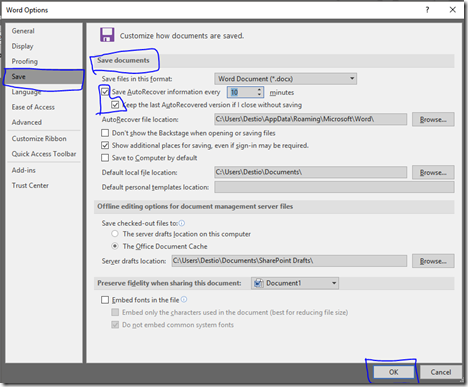
3. Di Word Options, Klik tab Save, pada sub tab Save Documents centang save AutoRecover information every < > minutes, lalu centang juga Keep the last AutoRecovered Version if I close without saving
image
- Untuk tiap berapa menit sekali AutoRecovernya bekerja usahakan waktu yang dibutuhkan tidak terlalu lama atau terlalu sebentar, misalnya : tiap 15 menit data akan di save secara otomatis dan juga akan diback up

- Terlalu cepat AutoRecovernya dapat mengganggu pekerjaan anda juga karena Word ketika melakukan save dan backup akan mengalami freeze beberapa detik, jadi silahkan disesuaikan sendiri
- Untuk Keep the last AutoRecovered Version if I close without saving > seperti artinya data AutoRecover akan menyimpan data utama anda ketika anda menutup dokumen dan Word tanpa meng save file

4. Setelah semuanya selesai, klik Ok dan fitur backup atau AutoRecover telah aktif di Word anda dan anda bisa mengerjakan pekerjaan penting anda di Word dengan aman dibanding sebelumnya.

Sekian untuk Tips yang saya berikan kali ini, tunggu tips – tips selanjutnya  and If you don’t mind, you can read another tips or another post in this Blog… Thanks…
Share:

Friday, December 1, 2017

Mengatur Kompatibilitas Program di Windows 10

Mengatur Kompatibilitas Program di Windows 10

Perkembangan sistem operasi terus berkembang, setiap tahunnya terdapat upgrade sistem operasi yang menawarkan berbagai peningkatan fitur dan fitur – fitur baru yang patut untuk ditunggu. Terutama sistem operasi Windows dari Microsoft, sebagai sistem operasi dengan basis pengguna terbesar di dunia, sudah pasti upgrade ataupun update besar terus diberikan oleh Microsoft untuk terus menopang life cycle dari Windows itu sendiri. Mungkin sebagian besar dari kita sudah upgrade ke versi Windows paling baru (Windows 10) atau masih ada yang stuck di versi Windows yang lama. Bagi pengguna Windows yang hijrah ke Windows versi baru, mungkin sering mengalami hal ini : yaitu software atau program aplikasi yang diinstall tidak bisa dibuka/tidak berjalan normal/semestinya/atau bahkan mengalami crash ketika di jalankan. Hal ini akan membuat frustasi jika program yang ingin dibuka adalah program penting untuk pekerjaan atau tugas kita.

“Masalah Kompatibilitas Program merupakan masalah yang sering membuat kita kesal ketika Upgrade ke versi terbaru Windows “

Kenapa Bisa Terjadi ?
Sebagian besar dari kita pasti sering mengalami ketika kita menjalankan software atau program lawas di versi windows yang baru lalu mengalami tersebut. Masalah – masalah diatas terjadi karena kompatibilitas program yang belum mendukung atau dioptimalkan ke versi Windows terbaru Masalah diatas dapat ditangani dalam beberapa hal atau langkah. Langkah pertama yang harus dilakukan adalah mencari dan mengupdate software atau program tersebut ke versi yang lebih baru, biasanya

Pengaturan Kompatibilitas Windows
Untuk dapat menangani masalah – masalah diatas, Windows mempunyai fitur yang sudah disuntikkan sejak lama di dalamnya, yaitu Pengaturan Kompatibilitas Program (Compatibility Settings Program) yang dapat digunakan untuk dapat menangani masalah kompatibilitas program, namun perlu dicatat bahwa cara ini tingkat keberhasilannya tidak 100% penuh, terdapat beberapa software atua program yang mungkin tetap akan tidak bisa dijalankan di Windows walaupun diaktifkan pengaturan compatibilitasnya

Bagaimana Cara mengaktifkan Compatibility Settings Program di Windows


- Masuklah ke directory program yang mengalami masalah kompatibilitas di Windows PC anda
- Carilah program utama (berekstensi .exe) lalu klik kanan, dan pilihlah Properties

- Ketika jendela Properties muncul, klik tab Compatibility
- Pada Compatibility mode, centang “Run this program in compatibility mode for:”
- OS Windows yang dapat dipilih bebas, sesuai keinginan anda, anda bisa memilih versi Windows anda sebelumnya yang ketika program dijalankan tidak mengalami masalah

- Setelah itu centang “Run this program as an administrator”, Klik Ok
- Setelah semuanya selesai coba dijalankan kembali program yang bermasalah tersebut, kemungkinan besar program dapat dijalankan,

Cara diatas, terkadang ada yang tetap tidak bisa dijalankan, dan solusi lain yang dapat dilakukakan adalah mencari update ke versi terbaru program tersebut atau mencari alternative program tersebut atau kembali lagi (downgrade) OS ke versi Windows sebelumnya.

Sekian dulu tips dari Dee Nutritions Blog, terimakasih telah membaca dan berkunjung ke blog ini, jangan lupa Subcribe Email dan follow akun kami. Jika ada yang ingin ditanyakan, feel free to ask in the comment below. Terimakasih.
Share:

Change Language

Search This Blog